您的位置1:首页 → 软件 → 系统工具 → miracast V1.0.5
Miracast是一款极为实用的手机投屏软件,能够快速把手机画面投射至各类设备。它操作简便,在办公、学习以及日常生活等诸多场景都适用。不管是投放视频、玩游戏,还是展示演示文稿,Miracast都能轻松搞定。该软件具备一键连接与投屏功能,整个过程流畅无阻,用户无需进行复杂设置就能完成操作。此外,它还支持一键分享,使用体验十分便捷。
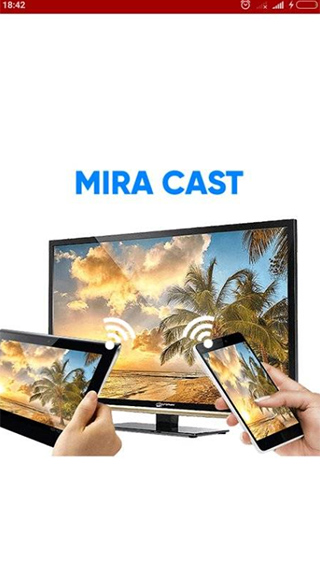
1.拥有极为强大的无线投屏能力,不管是在线学习还是日常办公场景,均能从容应对,充分满足各类用户的实际需求。
2.用户只需确保设备连接在同一网络环境下,即可快速建立连接,无需繁杂设置。
3.使用智能音响或电视设备,将iPhone里的音乐播放出来,音质更饱满,听歌更有氛围。
4. 在家庭聚会的时候,能够将相册或者视频投屏到电视上,全家人围坐在一起,共同重温往昔岁月,那些满满的回忆与温情也随之被唤起。
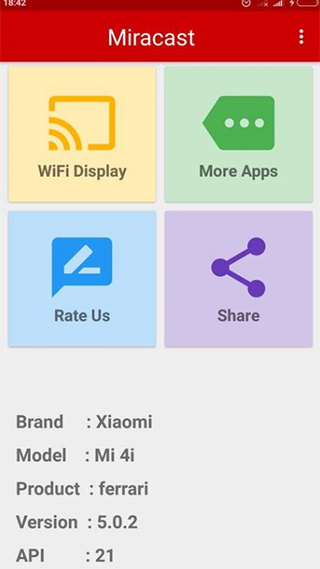
1. 无论是在公司会议上,还是课堂演示过程中,都能够借助手机来控制PPT翻页,如此一来,演讲就能轻松完成,无需再跑回电脑跟前进行操作。
2.在大屏幕上进行线上课程设计或教学,画面更清晰,互动感更强,提升学习专注力与效率。
3. 将手机中的照片、短视频,或者社交平台上的热门内容投屏到电视,共同感受大屏带来的震撼视觉体验。
4.在电视上播放自己收藏的电影、电视剧或直播内容,一个人也能享受影院般的沉浸式观影体验。
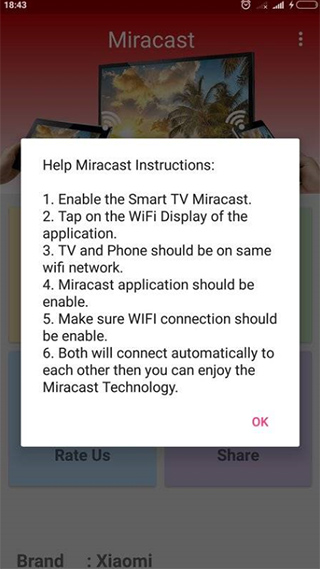
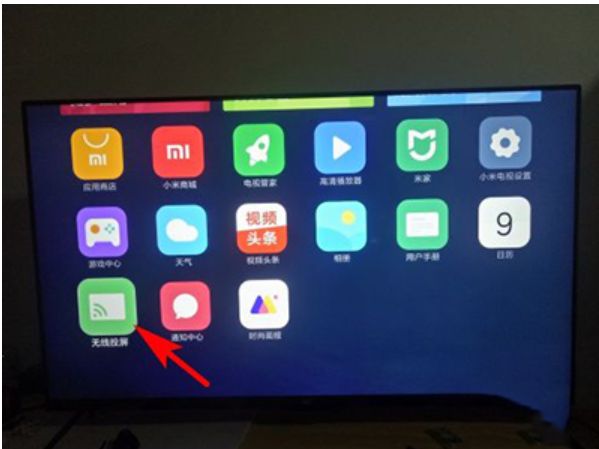
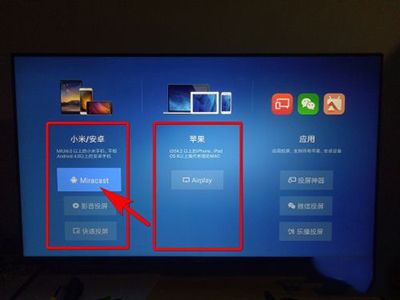
1、Micracast能够让手机与其他带有Micracast功能的设备实现连接,像电视以及其他显示设备,借此达成同步播放的效果。接下来我们以小米电视为示例,开启小米电视,找到“我的应用”,进入后找到无线投屏选项。
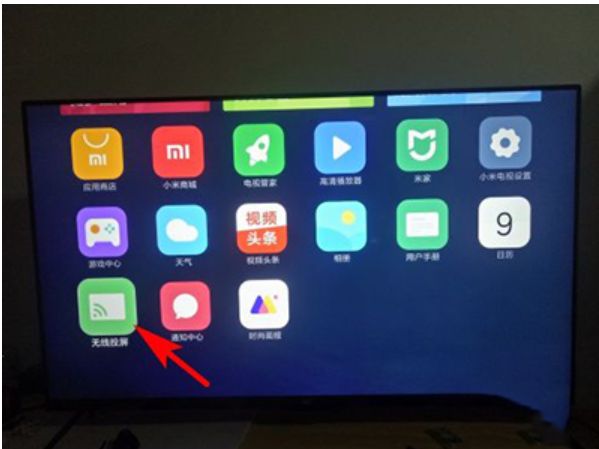
2、接下来,我们进入设置选择界面,在此界面中,能看到存在两种无线连接功能。其一为安卓/小米的Micracast无线连接,其二是苹果手机的AIrplay功能。此处,我们选择前者,即安卓手机的Micracast连接。
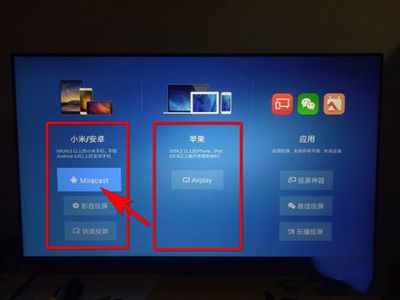
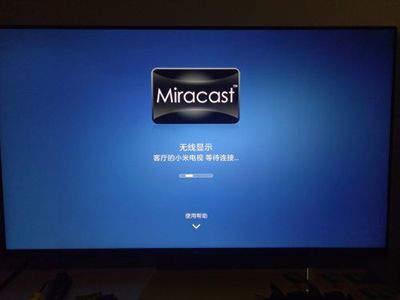
3、选择后就会打开电视的Micracast功能进入等待连接界面。

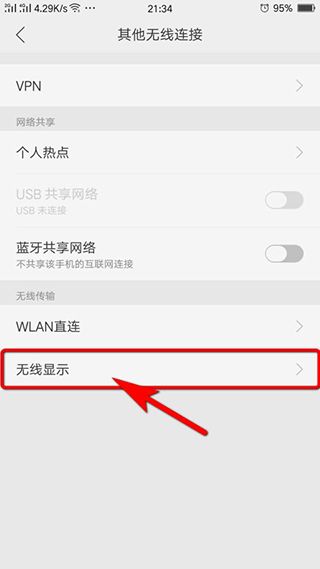
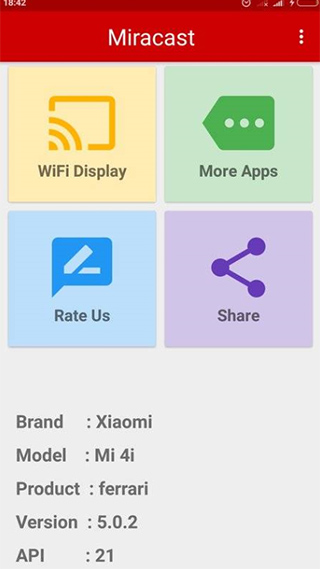
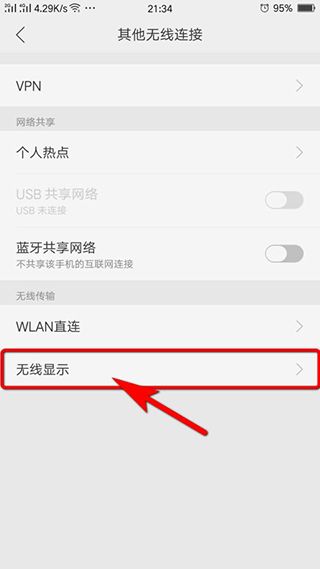
4、然后我们打开我们的手机,找到设置-其他无线连接-无线显示。
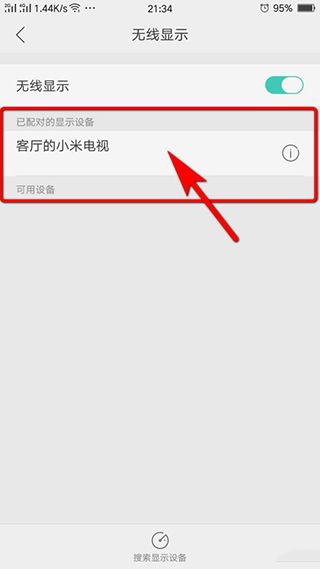
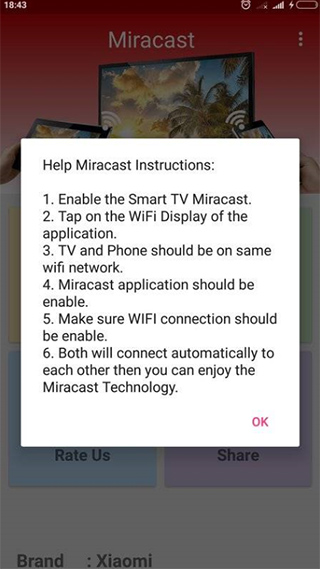
5、然后我们将后面的按钮打开,开始搜索设备,然后选择设备进行连接。
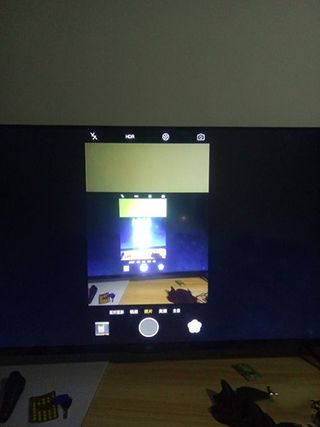
6、连接成功后,会发现手机界面直接投屏到电视上。由于仅有一部手机,所以用相机拍摄和截图的方式,展示电视上的画面,能看到其与手机同步。如此一来,就可以在电视上播放电影或玩游戏了。
这款软件令人惊喜之处在于,它不但支持屏幕镜像,还具备文件传输、多设备互动功能,操作毫无门槛。不管是学生群体、上班族,亦或是家庭用户,它都是居家办公与娱乐的实用好帮手,非常值得尝试!


 addons最新版
 水墨工具箱
水墨工具箱 蛋仔派对手表
 aida64手机版
 iLovePDF手机版
 拉那儿免费版
 圣德永兴采购管理
 优品ppt
优品ppt 水墨工具箱
V1.0.0
水墨工具箱
V1.0.0
 aida64手机版
v1.89
aida64手机版
v1.89
 米侠浏览器旧版
v5.5.4.2
米侠浏览器旧版
v5.5.4.2
 调酒笔记鸡尾酒配方查询工具
V15
调酒笔记鸡尾酒配方查询工具
V15
 obdeleven中文版
V13
obdeleven中文版
V13