您的位置1:首页 → 软件 → 系统工具 → 花瓣测速 V1.0.2
花瓣测速,华为精心打造的便捷专业网速测试利器!短短几秒就能完成测试,随时随地智能诊断身边网络,自家网络或是周边网络皆可测。蹭网检测迅速,帮您查看所连公共网络是否安全。还有超便捷的网络设置等您来体验,快来试试吧!
花瓣测速的链接为:https://h5hosting-drcn.dbankcdn.cn/cch5/petalspeed/guideResource/index.html
花瓣测速怎么测网速
1.在本站搜索花瓣测速,安装后打开应用
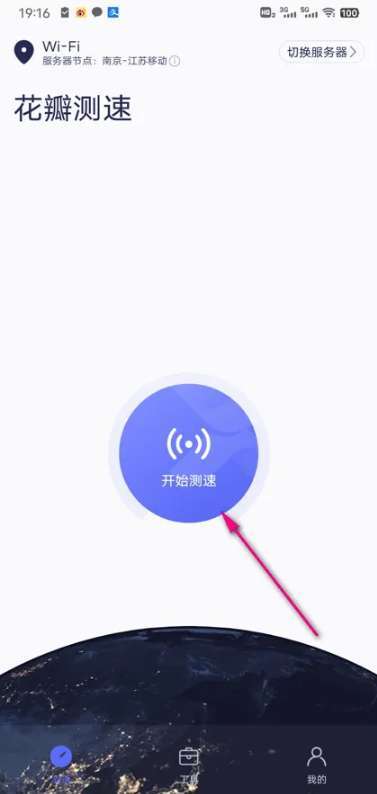
2. 于软件主页,认真研读界面所呈现的内容,随后点击位于中间位置的蓝色开始测速按钮。
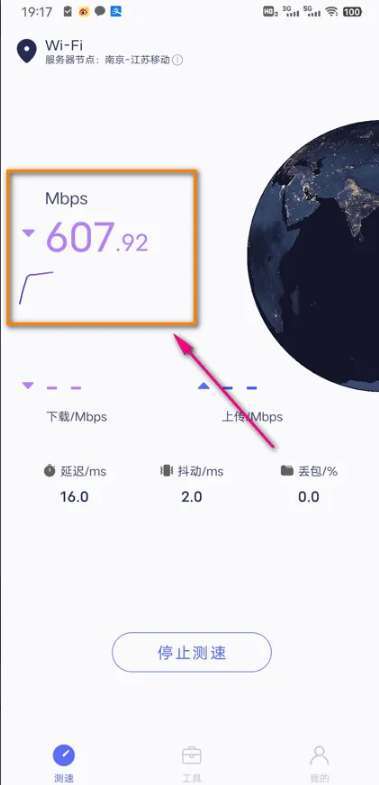
3.界面跳转,软件自动进入测速流程
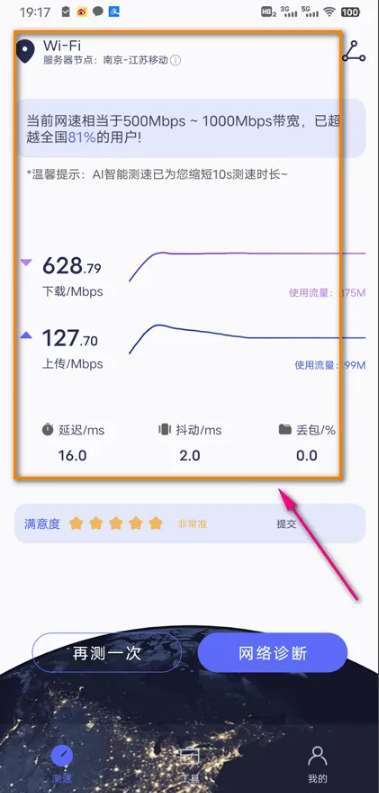
4.耐心等待片刻后,即可查看测速结果详情
花瓣测速怎么查询周边网速
1.打开首页,点击底部【工具】图标

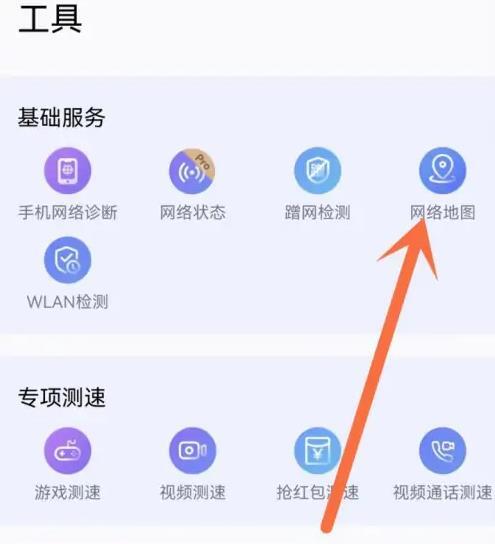
2.进入工具页,点击【网络地图】图标
3.进入网络地图,点击地图上的网速标记点
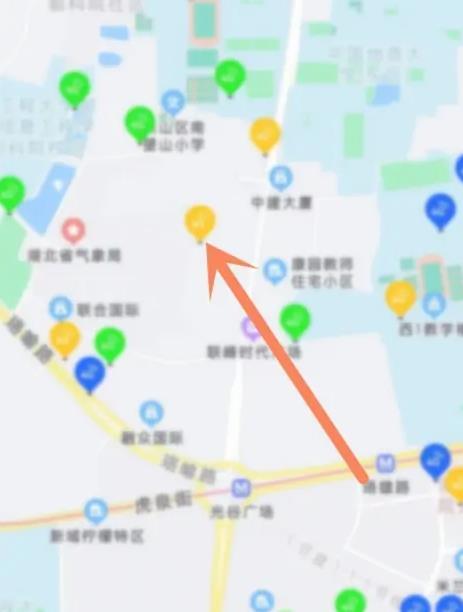
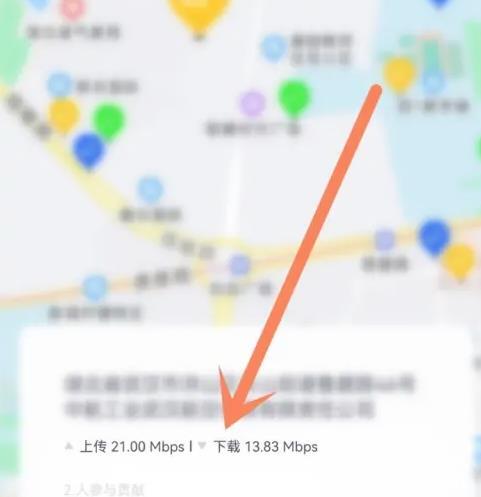
4.在弹出的窗口中,即可查看当前位置的网速情况
怎么停止花瓣测速服务
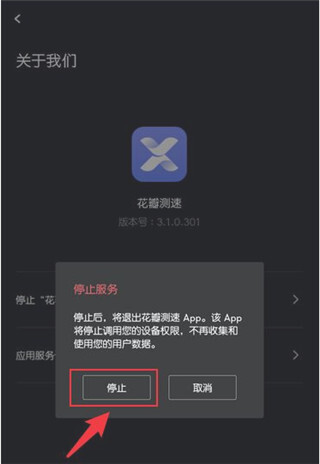
1. 开启华为花瓣测速,进入首页界面,点击【关于我们】选项。
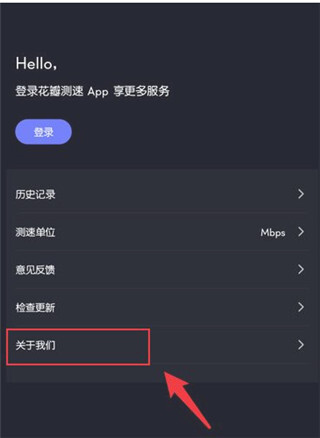
2. 在“关于我们”页面中,点击【停止“花瓣测速”服务】,具体位置如图所示。
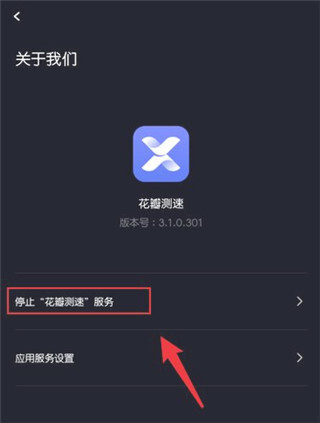
3.在弹出的选项中,点击【停止】即可,如图所示
花瓣测速如何设置最快节点
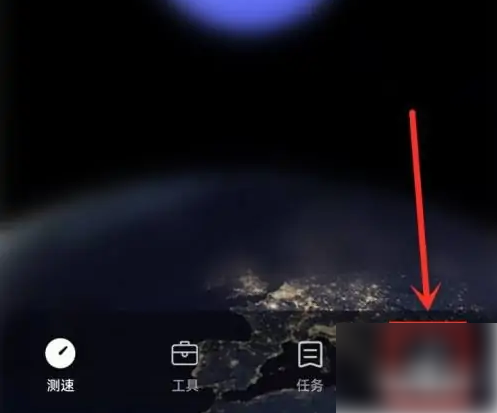
1.打开花瓣测速首页,点击底部【我的】
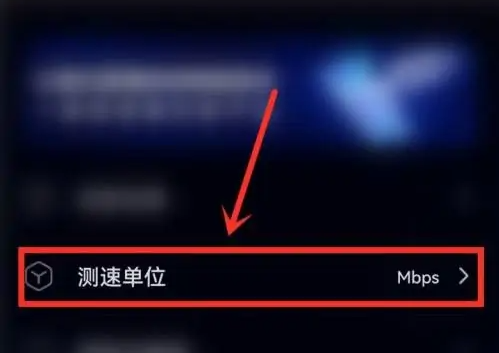
2.打开测速单位设置,点击【测速单位】
3.选择测速单位,在弹出的窗口选择测速单位
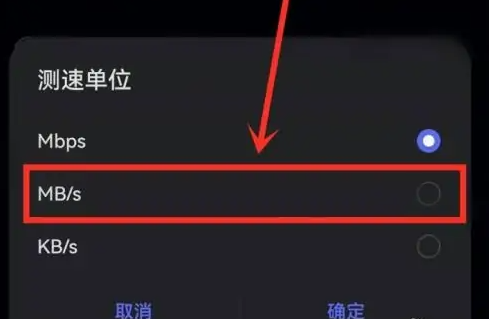
4.最后保存设置点击【确定】即可
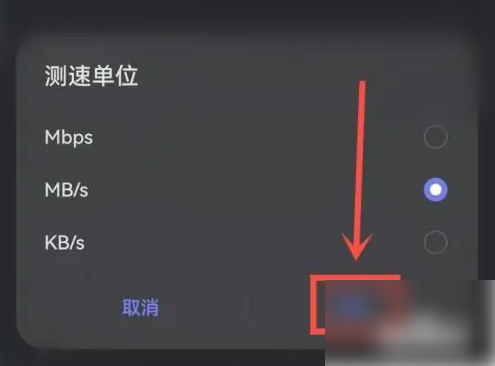
温馨提示:花瓣测速的测速单位换算方式为:1 MB/S 等同于 8 mbps ,也等同于 1024 KB/S 。
花瓣测速怎么看网络测速数据
1.打开花瓣测速App,点击下面我的选项

2.点击下面的历史记录选项
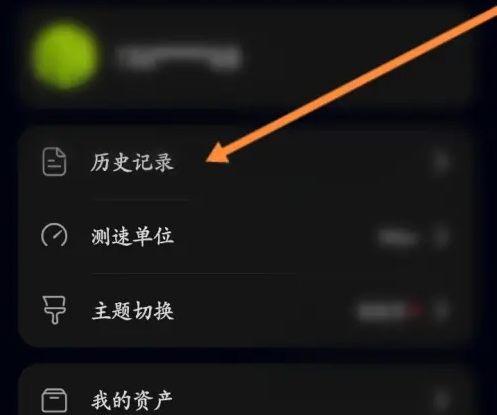
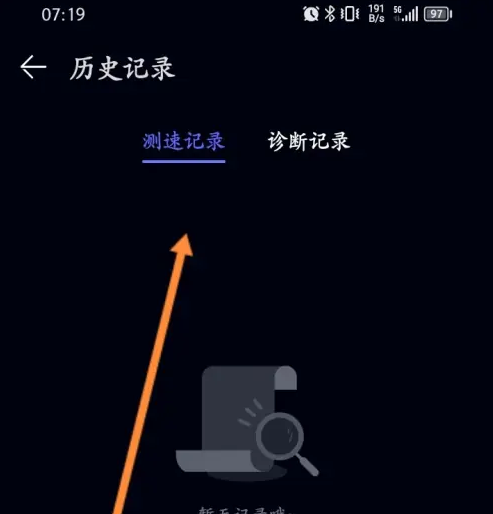
3.最后就可查看到网络测速记录信息
1.为什么我看不到花瓣测速的测速任务
目前,只有华为/荣耀手机用户,且手机版本在3.1.0及以上,才支持做任务。
为使您能轻松完成任务,我们仅发布距离您较近的任务。要是在您周边(500m范围内)没有发布任务,那您就看不到可执行的任务。
2.如何使用花瓣测速的网络地图
您能够借助网络地图,查看周边网速状况,其中涵盖平均上传/速率。这些数据源自对应地理位置最近30天内,用户使用花瓣测速App进行测速后上报的数据。具体使用方法为:打开花瓣测速App,依次点击“工具”“网络地图”。您只需点击地图上带有颜色的标记点,就会弹出对应地理位置,接着再点击该地理位置弹框,便会弹出一个浮动窗口,窗口上会告知用户当前选中位置的网速情况。除此之外,您还能通过双指缩放地图,查看其他位置的网速情况,或者平移地图来实现同样目的。
花瓣测速更新内容
v4.9.0.119
【修复】修复已知问题,优化稳定性




 addons最新版
 水墨工具箱
水墨工具箱 蛋仔派对手表
 aida64手机版
 iLovePDF手机版
 拉那儿免费版
 miracast
 圣德永兴采购管理
 优品ppt
优品ppt 水墨工具箱
V1.0.0
水墨工具箱
V1.0.0
 aida64手机版
v1.89
aida64手机版
v1.89
 miracast
V1.0.5
miracast
V1.0.5
 米侠浏览器旧版
v5.5.4.2
米侠浏览器旧版
v5.5.4.2
 调酒笔记鸡尾酒配方查询工具
V15
调酒笔记鸡尾酒配方查询工具
V15