您的位置1:首页 → 软件 → 系统工具 → spacedesk中文版 V0.9.77
电脑屏幕不够用该如何解决?spacedesk中文版软件能轻松将你的手机屏幕转变为第二块电脑显示屏,还支持通过手机远程操控电脑屏幕。其操作简便,无需繁琐步骤,极为便捷,适用于各类场景,无论是外出办公还是玩游戏都能派上用场,并且软件文字能够设置为中文。
1.在计算机上找到软件图标,右键单击并选择"Settings"
2.设置窗口中,找到"Color Quality"选项
3. 在“Color Quality”选项里,挑选你期望的彩色设置。一般而言,能够选择“True Color”(真彩色)或者“High Color”(高彩色)选项。
4. 确认设置完毕后,点击“Apply”(应用)按钮或者“OK”(确定)按钮,从而保存所做的更改。
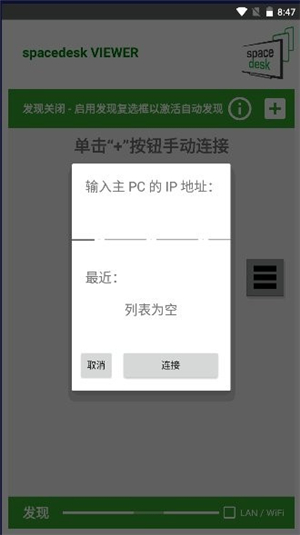
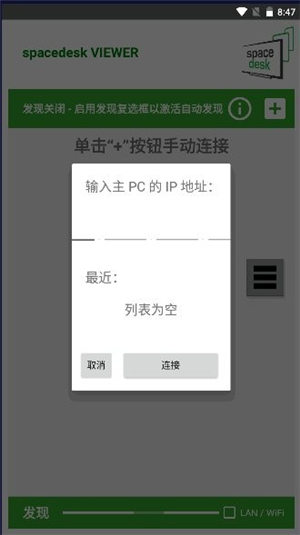
1. 第一步,要在手机和电脑上都安装软件,并确保设备处于同一局域网。在电脑上安装好spacedesk软件后,在同一局域网环境下,该软件会自动搜索到这台电脑。要是未能搜索到,还能点击软件中间的加号来添加,添加时使用电脑软件中显示的IP地址。
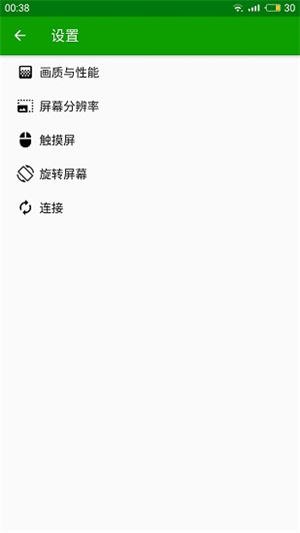
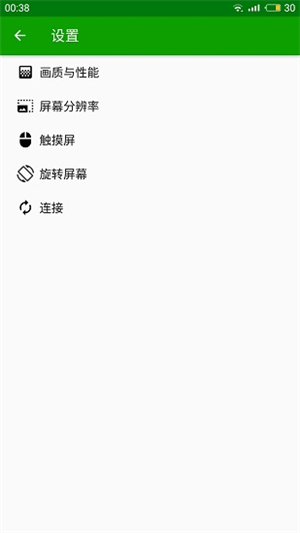
2.打开软件点击右上角,选择“setting”进行设置。
3.点击Resolution进行设备的分辨率设置,勾选需要的选项即可。
4.点击Rotation可以控制设备屏幕旋转。
5. 点击“quality/performance”,即可对画质与性能进行修改。用户能够依据自身设备的实际状况,在软件提供的30FPS和60FPS之间切换帧数。
6. 点击“Input Devices”,就能进行触屏相关设置,在此处能够设置借助手机来操控设备屏幕。
7.点击connection可进行连接设置。
8.待所有设置完成后,点击主页的Connection按钮即可连接。
1. 若处于同一WiFi环境,系统会自动搜索电脑。若未能搜索到,可点击加号按钮手动添加电脑IP。
2.成功连接设备之后,就会呈现出第二个屏幕,可直接利用鼠标去操控屏幕。
3.在移动端可通过触控功能给电脑去下达相应的指令,更加便于控制。
1.在网速稳定的情况下,能更加快捷的连接不会存在闪退延迟的情况。
2.适配于多种机型,显示器的拓展工具也是比较成熟的。
3. 对于习惯用键盘打字的朋友们而言,它更为友好,还能够将众多电脑屏幕映射至手机上进行使用。
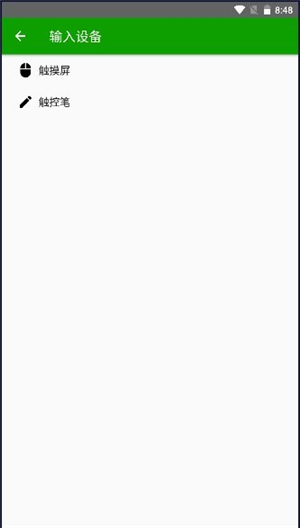
开启页面设置功能后,便能对屏幕参数展开全方位调整,所创建的第二个屏幕同样能够稳定运行。
 addons最新版
 水墨工具箱
水墨工具箱 蛋仔派对手表
 aida64手机版
 iLovePDF手机版
 拉那儿免费版
 miracast
 圣德永兴采购管理
 优品ppt
优品ppt 水墨工具箱
V1.0.0
水墨工具箱
V1.0.0
 aida64手机版
v1.89
aida64手机版
v1.89
 miracast
V1.0.5
miracast
V1.0.5
 米侠浏览器旧版
v5.5.4.2
米侠浏览器旧版
v5.5.4.2
 调酒笔记鸡尾酒配方查询工具
V15
调酒笔记鸡尾酒配方查询工具
V15