您的位置1:首页 → 软件 → 系统工具 → rokidar眼镜 V14

Rokidar软件需与设备仪器协同使用。在成功连接VR眼镜后,用户能够体验到VR带来的全新乐趣。同时,该软件还具备便捷的文件传输功能,可轻松管理视频、图片及文档等各类文件。不仅如此,用户可在商城内查看产品配件。此外,玩游戏时,软件还能将手机转变为虚拟手柄,带来别样游戏体验。
请搭配Rokid Station娱乐套装使用。Rokid AR是Rokid专门针对AR眼镜设计开发的操作系统。应用Rokid AR后,您能够借助手机设备连接眼镜,踏入全新的AR世界。同时,它具备多种创新交互方式,能轻松适配多种终端,为您带来全新体验。
Rokid成立于2014年,是一家聚焦人机交互技术的产品平台型企业,早在2018年就获评国家高新技术企业。作为行业的探索者与领跑者,Rokid当下专注于AR眼镜等软硬件产品的研发,以及以YodaOS操作系统为依托的生态搭建。
公司通过在语音识别、自然语言处理、计算机视觉、光学显示、芯片平台、硬件设计等多个领域展开研究,将前沿的AI和AR技术与行业应用深度融合,为不同垂直领域的客户提供全栈式解决方案。这不仅有效提升了用户体验,还助力企业提高效率、为公共安全赋能。其AI、AR产品现已在全球七十多个国家和地区投入使用。
若琪在线语音
可通过说出“若琪”,来唤醒若琪语音交互。
若琪支持自然对话,可为您播放音乐、故事、新闻、儿歌、相声、儿童读物等超过一亿三千万部音频内容。
您可通过若琪语音实现系统操控,帮助您完成所需页面控制。
新手引导
首次使用眼镜,将会自动进入【新手引导】应用,完成新手引导后将进入Air主场景。
新手引导中将包含清晰度调节教学、触控板手势操作教学,帮助您了解Rokid Air的基础使用方式
如您需要更多新手引导资料,可在设置中查看【清晰度调节】【语音指令】【用户帮助】来了解更多使用说明内容。
如您需快速跳过新手引导,可长按【返回键】跳过引导流程。
后续可在应用库中打开【新手引导】应用,再次进入操作教学引导。
影院
影院中为您提供主流视频网站导航,您可以快速访问常用的视频网站,在Air上享受大屏观影体验。
3D、VR全景在线视频,可以通过第三方应用(如移动云、天翼云)中进行点播。
本地的专业播放器,具备多种影视设置功能,能够播放多种3D视频格式,同时还兼容180°与360°全景视频。若要查看所需影视内容,只需将其导入手机,随后便可在【文件管理】中的【视频】模块里快速查阅。
应用商店
应用商店中,将向您提供优质的AR应用内容,您可以在这里/安装/更新所需的AR优质应用。
Rokid Air将持续完善AR内容生态,打造最优质的AR应用平台。
若您有意参与对尚不完善的AR应用进行评测,可前往【应用实验室】模块,对处于探索阶段的应用展开鉴赏与测评,深入了解并投身于AR最新应用的发展进程,贡献您的宝贵意见。
浏览器
为保护用户隐私安全,浏览器将不记录用户浏览记录及缓存内容,最大程度保证浏览器使用安全
打开【浏览器】应用后,可在页面顶部的搜索栏中输入搜索词URL,访问相关网页。
菜单栏上方包含「前进」「后退」「刷新」选项。
若想把当前网页内容收录到收藏夹,或者添加到应用库,点击搜索栏右侧的「更多」选项即可。要是需要删除已添加的应用,长按网页图标就能进行删除操作。
文件管理
文件管理中支持查看本机中的图片和视频内容。
图片播放中点击「更多」选项,可以进行3D和全景设置。
视频播放中,可以进行3D和全景设置,以及倍数播放、屏幕比例、字幕和音轨等视频设置
设置
设置中,支持进行通用设置,查看系统信息和用户帮助。
您能够在设置里对亮度、音量进行基础调节。要是您想快速调节音量,可直接调节手机音量,Air中的音效会实时同步调整。
清晰度调节功能将提供更详细的近视调节操作指南,您可以在任何时候通过语音指令【调节清晰度】唤醒该功能。
横屏模式能够把手机默认的触控板页面横向放置,助力您寻找到更契合自身喜好的握持方式。同时,您还能自主选择开启或关闭系统提示音以及手机震动提示。
开启护眼模式后,将减少入眼蓝光量;如老人儿童使用Rokid Air时,建议您开启护眼模式,最大程度保障您的用眼安全。
在系统信息中,可以查询使用设备信息(SN号,系统版本等)﹔在用户帮助中,可以查阅Rokid Ai相关用户、隐私协议。
触控板操作
在 Rokid Air 应用以及多数第三方 AR 应用里,您会借助 Rokid 默认的触控板来开展操作。单指移动:用单指触碰手机屏幕,来回轻轻滑动就能操控空间中的射线移动;而轻触屏幕,则能够执行确认操作。
双指移动:双指上下轻扫或左右轻扫,可控制页面上下/左右滑动。三指下滑:三指向下滑动,可从应用程序退回至桌面。
主页键:点击主页键,即可由第三方应用返回主页;在空间模式下长按主页键,即可重置画面朝向。
返回键:点击返回键,即可由当前页面返回上一级。
系统语音操作
Rokid Air支持全语音操作(需在系统预装应用内使用),您可以通过语音指令快捷访问所有系统功能。
打开应用:只需说出“打开+应用名称”,就能迅速打开主页以及应用库中的应用。回到桌面:只要说出“回到桌面”,即可从当前应用退回到Air桌面。
页面操作:说出“回到上一级/返回上一级”,可从当前页面返回至上级菜单;说出“下一页”“上一页”指令,可控制页面上下滑动。
音量控制:说出“大声点”“小声点”控制音量大小;说出“关闭声音”“打开声音”控制音量开关。
亮度调节:说出“亮一点”“暗一点”控制显示亮度。
本地视频播放:说出“播放”“暂停”“下一集”“上一集”“快进”“快退”来实现本地视频的播放控制。
影院播放:说出“播放/打开+影片名”,可播放影院中影片内容。
亮灭屏幕:说出“点亮屏幕”“熄灭屏幕”来控制屏幕亮灭。
虚拟手柄操作
当进入部分第三方游戏时,您的手机页面将会变为特定的虚拟游戏手柄。主页键:按下主页键,即可由第三方游戏快速返回至主页。
开始键:由第三方应用定义,通常情况下作为【确定】/【开始】功能使用。
菜单键:由第三方应用定义,通常情况下可呼出游戏内菜单。
左摇杆键:由第三方应用定义,通常情况下控制游戏内操作对象移动。右摇杆键:由第三方应用定义,通常情况下控制游戏内视角移动。
ABXY键:由第三方应用定义,通常情况下A键等同于确定,B键等同于返回。
*支持将实体蓝牙游戏手柄,连接至手机来操控Rokid Air(包含系统预装应用及部分适配手柄的第三方应用/游戏)
v2.5.1版本
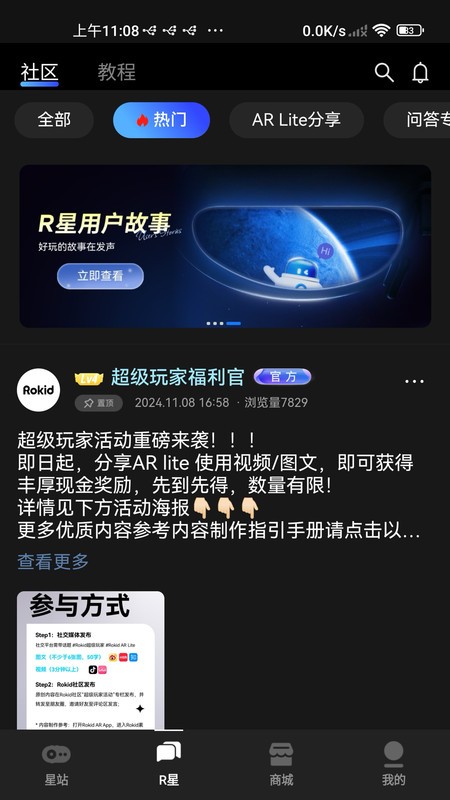
优化R星社区帖子分享逻辑。
修复其他已知问题


 addons最新版
 水墨工具箱
水墨工具箱 蛋仔派对手表
 aida64手机版
 iLovePDF手机版
 拉那儿免费版
 miracast
 圣德永兴采购管理
 优品ppt
优品ppt 水墨工具箱
V1.0.0
水墨工具箱
V1.0.0
 aida64手机版
v1.89
aida64手机版
v1.89
 miracast
V1.0.5
miracast
V1.0.5
 米侠浏览器旧版
v5.5.4.2
米侠浏览器旧版
v5.5.4.2
 调酒笔记鸡尾酒配方查询工具
V15
调酒笔记鸡尾酒配方查询工具
V15