您的位置1:首页 → 软件 → 系统工具 → drivedroid重装系统 v0.10.50 安卓版

DriveDroid是一款专业的启动盘制作工具,借助它能够在手机上制作系统启动盘,并且把制作好的镜像系统传输至电脑,进而完成系统重装。不过,使用该工具时手机需具备root权限,否则无法正常使用。此软件还能完美模拟成USB驱动设备与CD驱动设备,只要将手机连接到电脑,就能实现系统的重装。
1、创建镜像:支持自定义的给手机创建空白的镜像,方便与电脑来连接。
2、文件启动:可以将手机变身为启动盘,一键完成iso文件的读取,阅读方便。
3、文件传输:能够智能化地实现电脑与手机之间相关iso格式文件的传输。
4、文件:支持将读取完成的文件到本地进行智能的分类保存。
5、文件加载:让一些已经root的安卓手机可以完成iso文件的智能加载。
6、文件分享:可以将文件通过手机以及电脑等多个渠道进行传输分享。
7、局限更小:让用户在加载阅读iso格式的文件时不会受到很多局限。
1、轻松地将手机创建为启动盘,通过简单的设置和操作,选择相应的镜像文件,即可让手机具备启动电脑系统的能力。
2、省去了携带U盘等外部存储设备的麻烦,只要有安装了drivedroid的安卓手机,即可随时作为系统启动盘使用。
3、支持电脑与手机间的文件传输及分享操作,便于用户快速在不同设备间转移和共享所需文件。
1、创建空白图像
使用PC上的工具刻录USB图像,如Windows 10 Media Creation Tool和Rufus。
2、现成的ISO文件
DriveDroid包含流行ISO文件的最新列表。
它包括Linux发行版,如Ubuntu、Fedora和Arch Linux,可以通过手机安装或运行。但也有专门的图像,如GParted、FreeDOS和ophrack。
3、托管ISO文件,如真正的USB/CD设备
在Android手机上存储ISO/IMG文件,使用USB电缆将手机连接到电脑,然后将电脑从USB启动。
使用此功能可以快速进行安装、系统救援或随时随身携带便携式操作系统。
1、软件需要root权限才能运行。
2、镜像库只提供linux镜像文件。
3、挂载的镜像必须放在手机内存。
4、新建空白镜像后挂为可写usb可以在电脑上用ultraiso写入系统启动iso文件。
一、基础配置
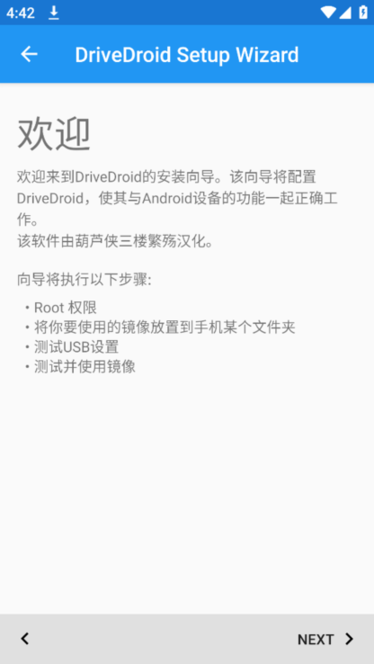
打开装好的DriveDroid软件,第一次启动会显示欢迎界面,点击next按钮继续
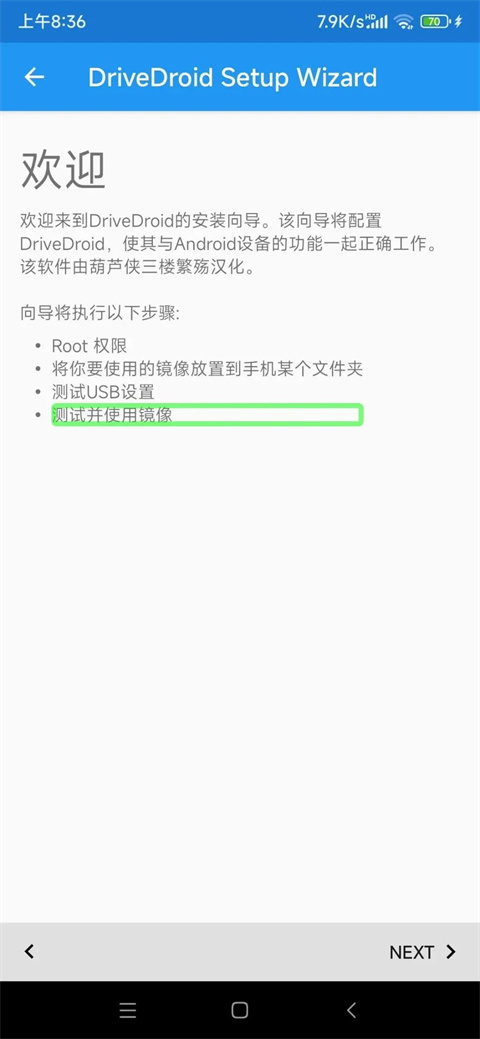
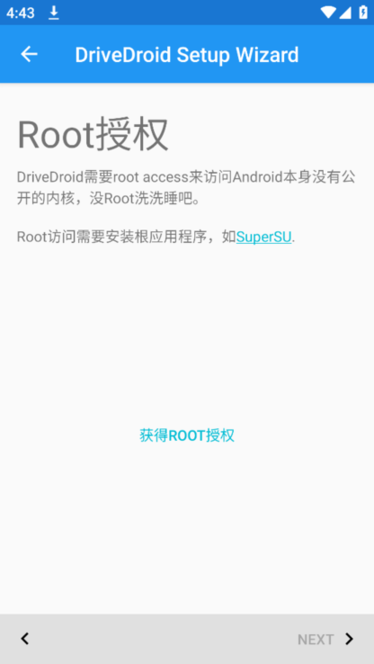
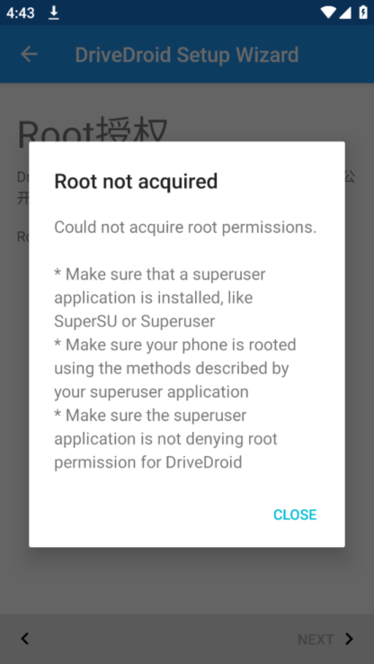
此时会来到获取root授权页,点击获得root授权按钮,由于个人root方式的不同,选择适合自己的方式授予root权限。取得root授权后继续点击next按钮。
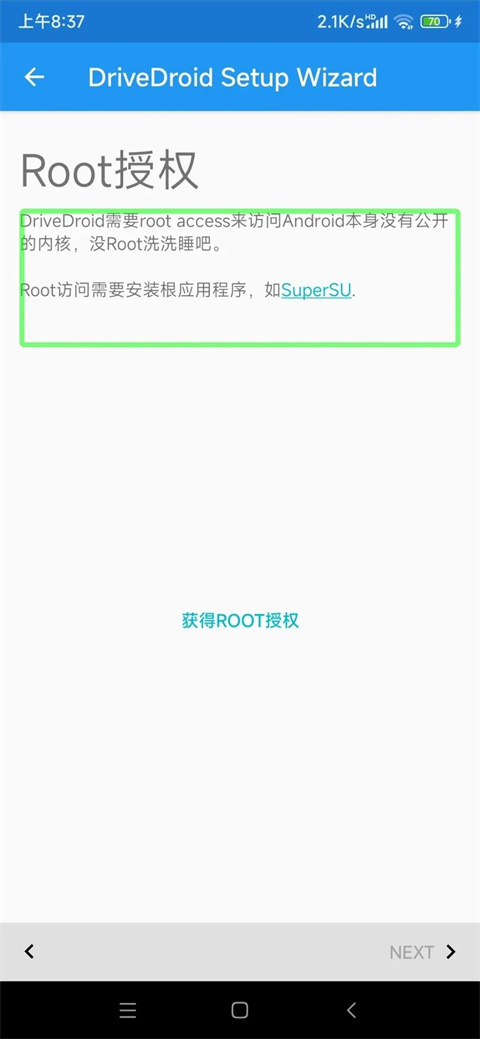
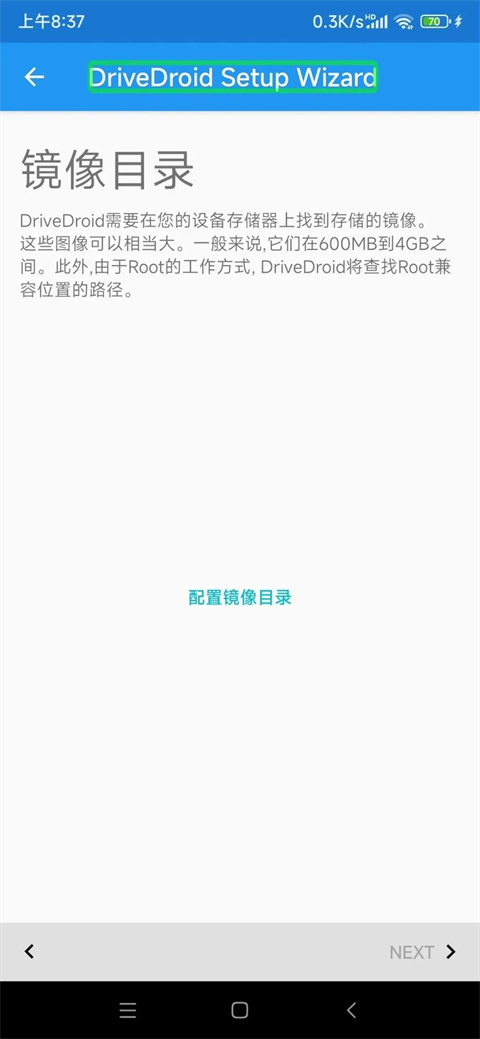
下面开始选择镜像目录,点击配置镜像目录按钮会弹出申请存储权限的对话框,点击允许按钮,选择你想让DriveDroid使用的文件夹,点击使用此文件夹按钮并在弹出的对话框中选择允许,程序加载完成后,点击next按钮继续。
接下来需要将手机用数据线连接到电脑,如果手机弹出选择连接用途的提示,选择取消或仅充电,点击next按钮继续。
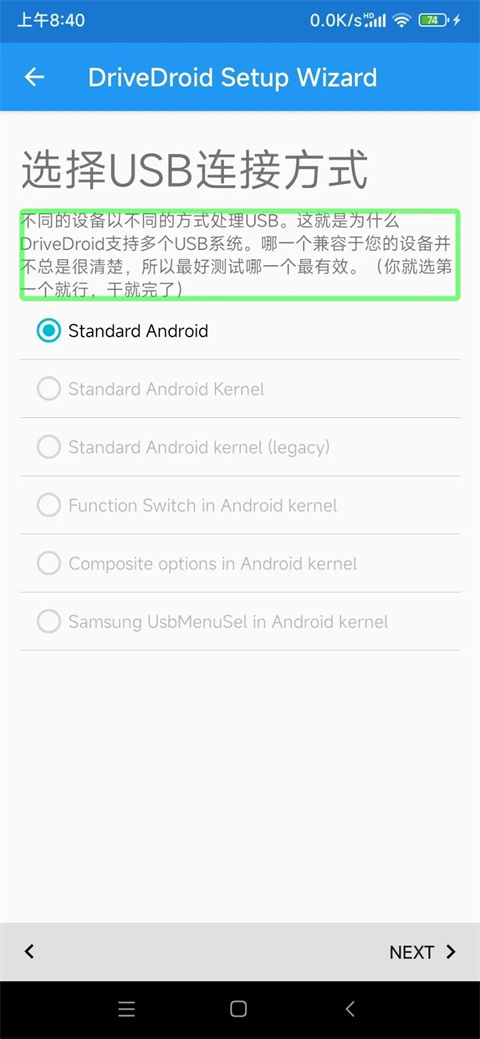
下面需要选择USB连接方式,选择“Stand ard Android”选项,随后点击NEXT继续。
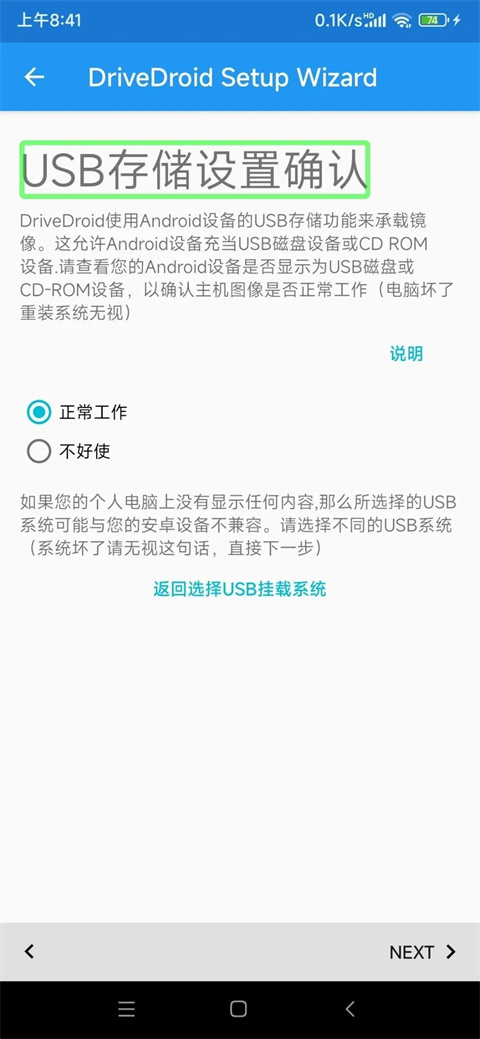
打开电脑的设备管理器,查看磁盘驱动器分类下是否有“Linux File-Stor Gadget USB Device”设备,如果有,则表示连接成功;如果没有,尝试更换数据线或其他USB接口,或检查USB驱动是否正确安装。连接成功后,在手机上点击“正常工作”选项,点击next按钮继续。
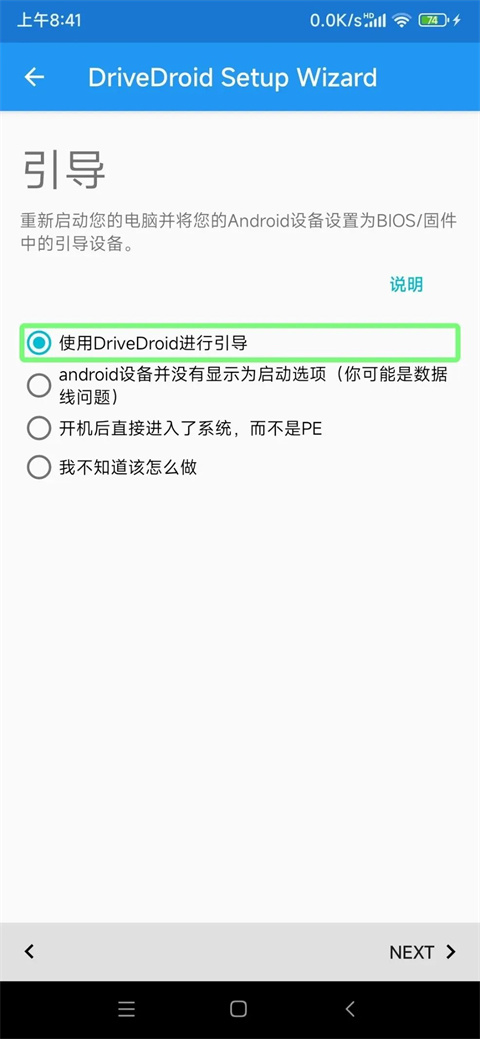
下面开始选择引导方式,选择“使用DriveDroid进行引导”,点击两次next按钮以完成配置向导。
二、新建映像设置
回到软件主界面后,点击没有名称的按钮展开菜单,在展开的菜单中点击“Create blank image”按钮创建一个空白映像。
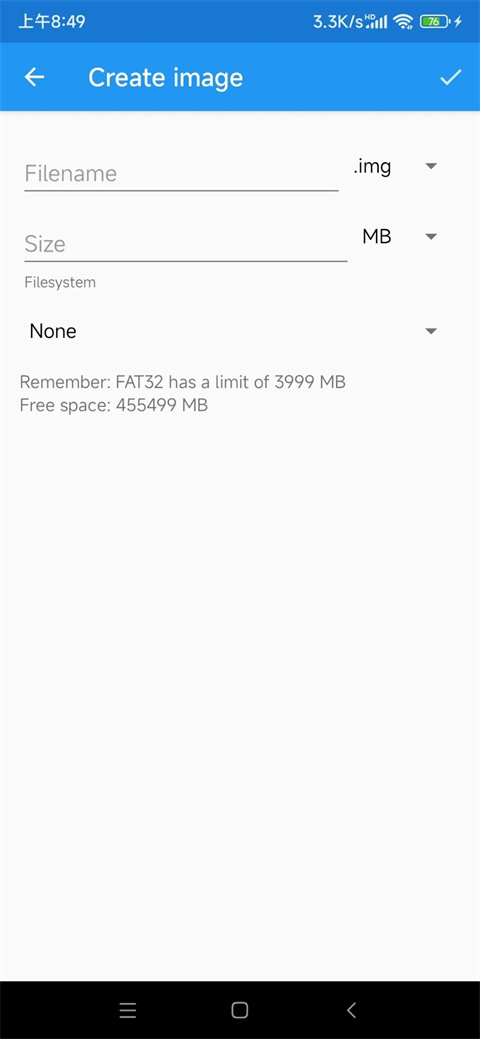
进入新建映像界面,于首个编辑框中填入你想要创建的映像名称,在第二个编辑框内输入计划分配给该映像的预留空间。这里要依据你打算制作的系统写入后的大小来确定,比如若要制作一个Windows10系统的启动U盘 ,空间大小最好设为8GB。完成需分配空间的输入后,点击“create”,使程序启动映像创建流程。
三、挂载设置
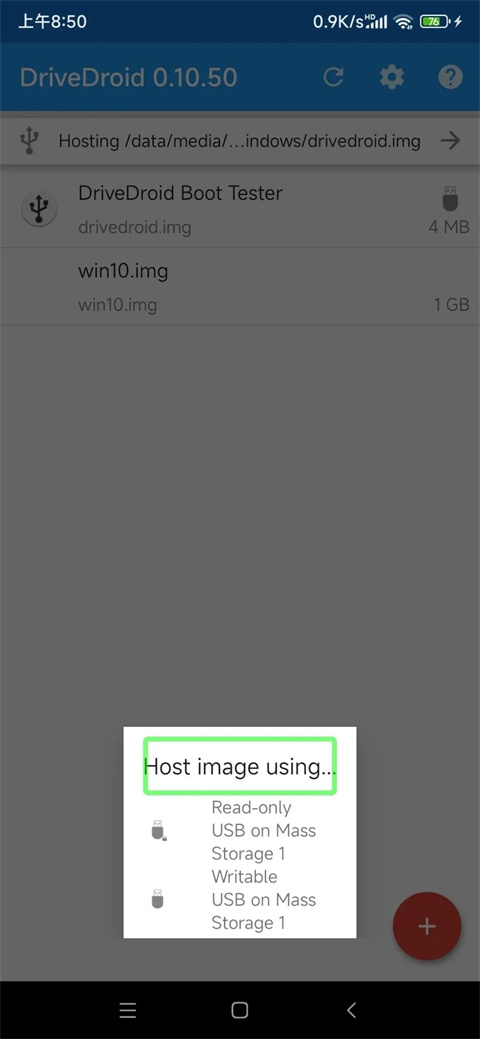
创建完成后,会自动返回主页。点击刚才新建的映像名称,会弹出选择挂载方式的对话框,这里有三个选项。
Read-only USB on Mass Storage 1,以只读方式挂载到电脑
可写的USB存储设备1,以可写方式挂载至电脑
大容量存储设备1上的CD-ROM,以光盘(cd)模式挂载至电脑。
首次使用时,选择“WritableUSBonMassStorage1”选项。
返回桌面,点开此电脑,会看到一个可移动磁盘,系统提示需格式化后才能使用,依照提示进行格式化操作就行,文件系统没有限制。
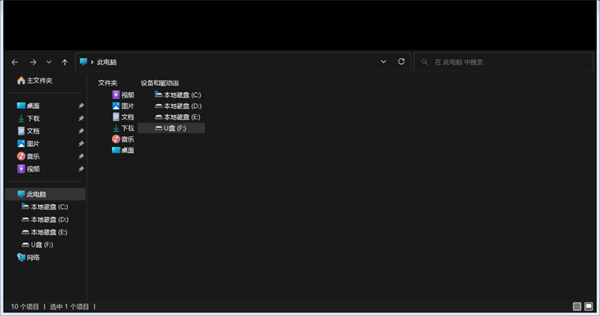
若此电脑中未出现新的可移动磁盘,则需要打开磁盘管理器,格式化新出现的盘符; 若系统未自动为其分配盘符,需要自己找到未分配的空间,按lication键弹出菜单,点击“更改驱动器号和路径”,手动为其分配一个新盘符。操作完成后,就可以在此电脑中找到刚挂载的可移动磁盘了。
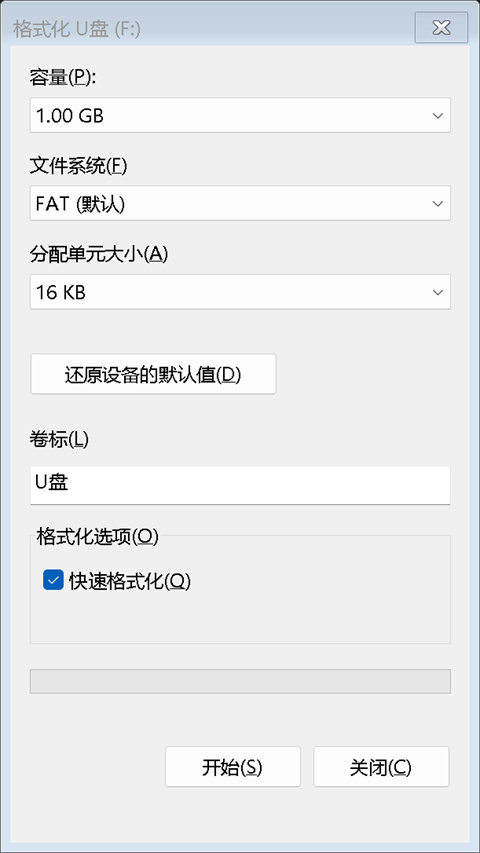
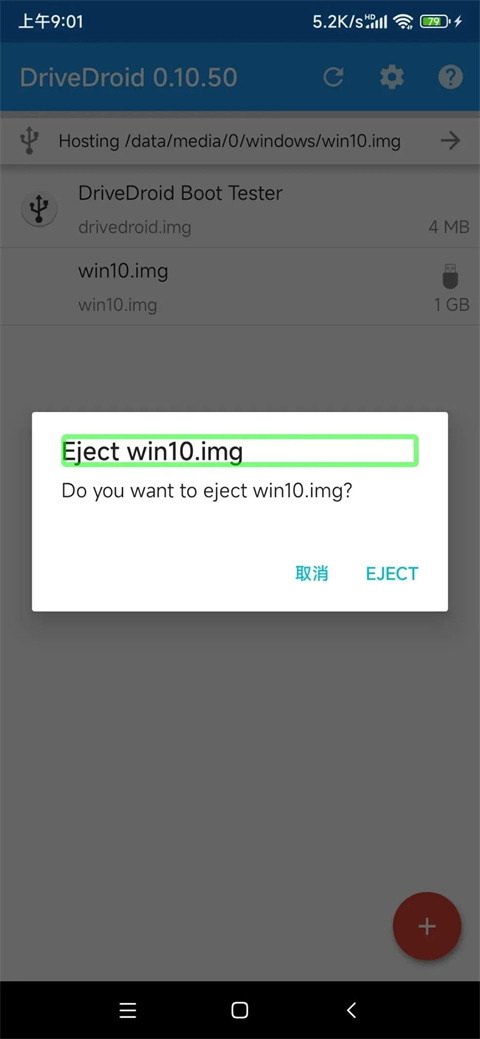
到这里,基本上算是大功告成了。下面的操作就是用自己喜欢的工具将系统写入u盘,重启电脑、按键盘上特定的按键进入引导选择界面,用光标键选择命名为你u盘名称的项目按回车确认,即可进入系统安装界面。 后续使用时,只需打开DriveDroid软件,点击你想要启动的镜像名称,再选择你想要的挂载方式,随后连接电脑即可。使用完毕后,点击挂载的镜像名称,在随后的对话框中点击EJECT按钮退出挂载模式即可。
结语
本文只是抛砖引玉,关于DriveDroid这款软件,还有更多玩法,例如制作多个系统启动盘等,大家如果有兴趣可以自行探索。
最后,第一次在这里分享经验,若有表述不清等错误,还望大家多多理解。
v0.10.50版本
1、将目标升级到Android 9;
2. 对若干内部依赖项进行升级;
3、对几次崩溃问题进行了修复。
 addons最新版
 水墨工具箱
水墨工具箱 蛋仔派对手表
 aida64手机版
 iLovePDF手机版
 拉那儿免费版
 miracast
 圣德永兴采购管理
 优品ppt
优品ppt 水墨工具箱
V1.0.0
水墨工具箱
V1.0.0
 aida64手机版
v1.89
aida64手机版
v1.89
 miracast
V1.0.5
miracast
V1.0.5
 米侠浏览器旧版
v5.5.4.2
米侠浏览器旧版
v5.5.4.2
 调酒笔记鸡尾酒配方查询工具
V15
调酒笔记鸡尾酒配方查询工具
V15