您的位置1:首页 → 软件 → 系统工具 → Screenshot V1.7
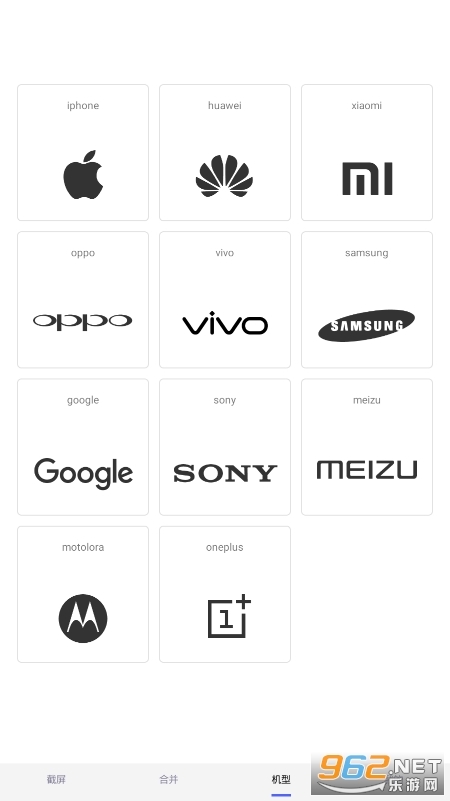
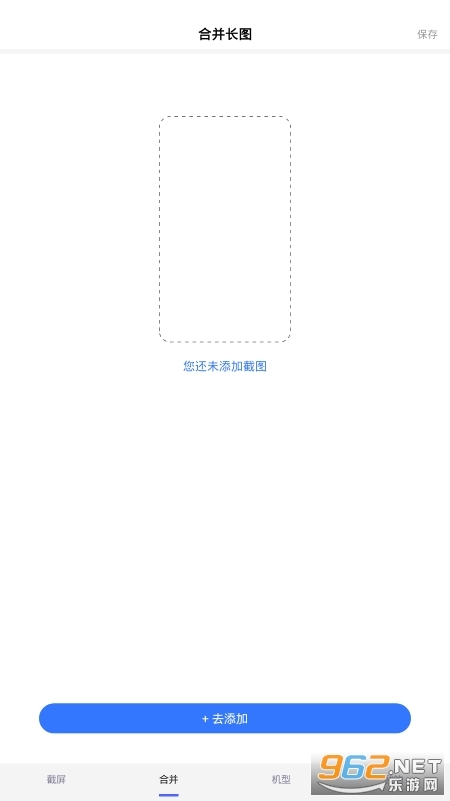
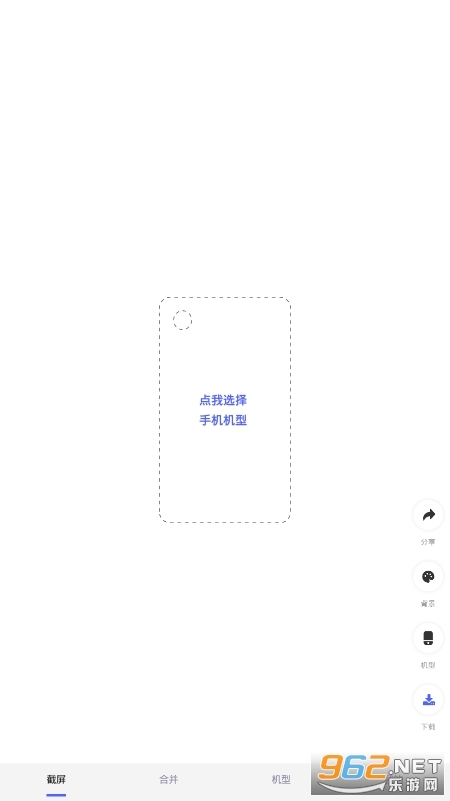
《Screenshot》是一款极为好用的手机截屏神器。虽说当下智能手机大多自带截屏功能,然而其最多仅能截取与手机屏幕同等尺寸的截图。要是你有诸多图片,想直接截取长图该如何是好呢?Screenshot 可轻松实现长图截取并保存,支持苹果、OPPO Reno、华为、小米、vivo 等市面上众多主流手机品牌及各类机型,有需要就快来试试吧!
软件
Screenshot屏幕截图状态栏快速按键;
可以利用
重力
感应来截屏(摇晃手机);
Screenshot设定延时计时器截屏(若干秒后自动截屏);
集成了“共享”选单;
Screenshot极速版可自行设定截图的储存目录;
可对截图进行
绘画
编辑
。
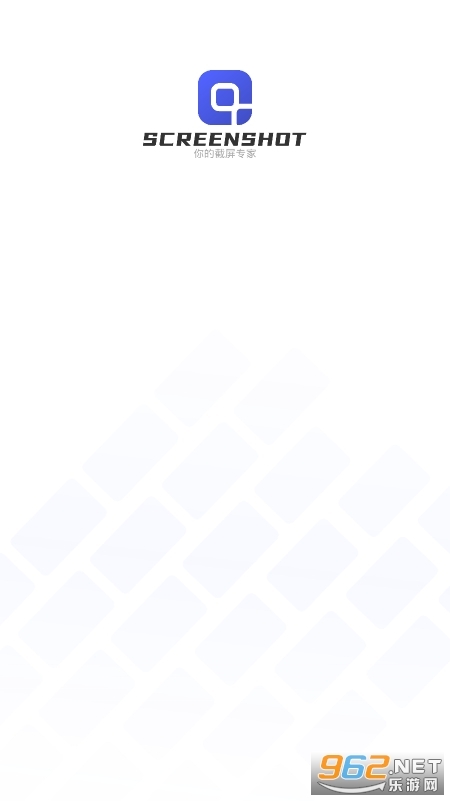
找到要截取长图的
聊天
记录。
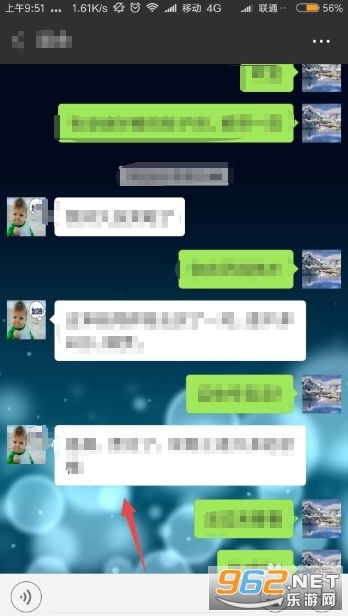
找到目标内容后,进行截图操作。截图完成后,手机屏幕右上角会出现刚截取图片的缩略图,点击该缩略图,在随后打开的图片预览页面左下角,能看到“截长屏”这一选项。
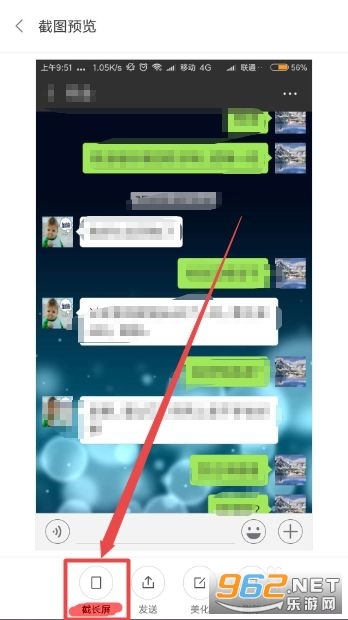
点击该选项,随即开始截取长图,依据自身需求点击结束长截图操作,之后便会进入处理阶段。
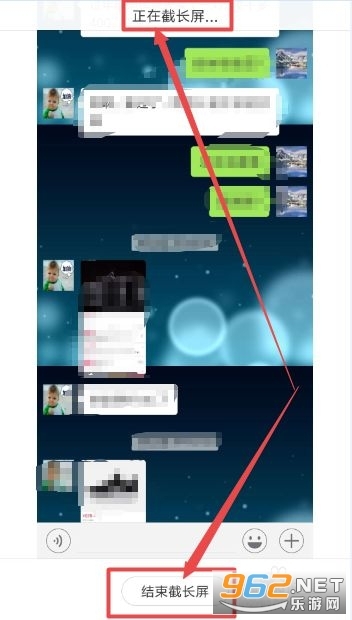
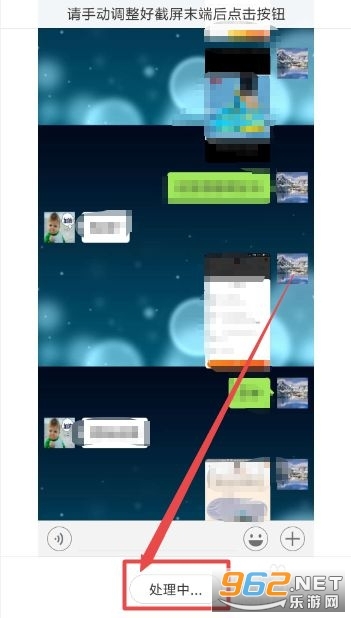
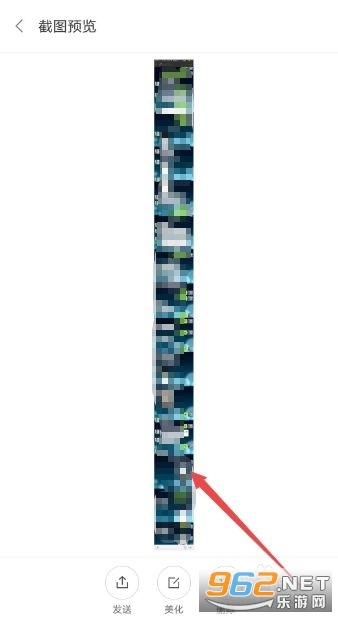
然后就可以看到截取好的长图了,若是觉得太小,可以放大来查看。
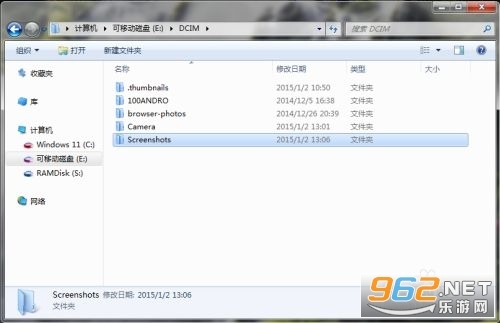
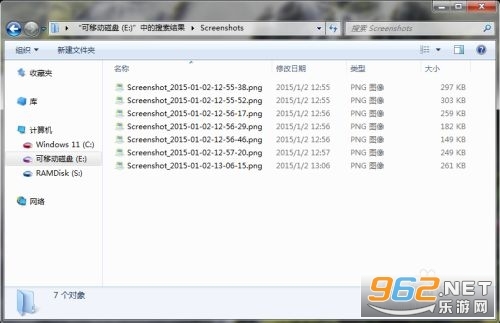
计算机直接打开手机内存卡目录后,一时间未能找到截图文件夹,就连图片文件夹也没找到。
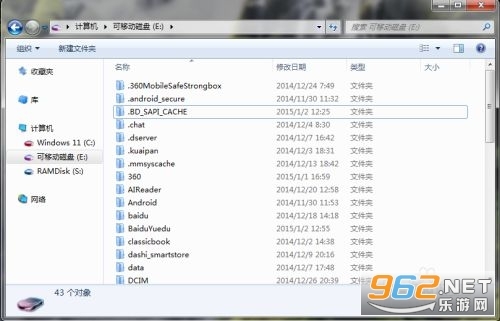
此时,可顺势在文件夹右上角的搜索框内输入截图文件夹名“screenshots”。
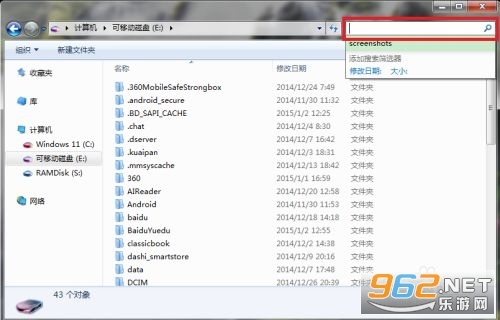
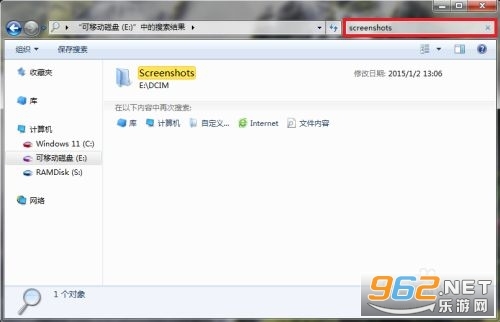
即可迅速找到“screenshots”目录,也就是截图文件夹,它原本藏在根目录下的“DCIM”文件夹里。
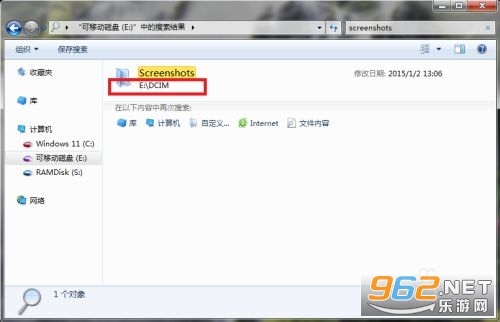
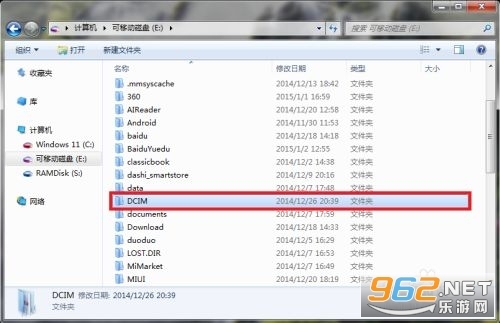
打开“DCIM”文件夹,就能看到“screenshots”文件夹,进入该文件夹查看手机截图文件。
【免Root】
热门机型无需获取Root权限,就能让您在安全的环境中进行截屏操作。
【通知栏截图】
下拉通知栏,点击就可以直接截屏啦;
【悬浮气泡截屏】
点击悬浮气泡即可轻松截屏;
【 图片
编辑
】操作
简单
,轻松上手,快速编辑
;【区域截屏】
多种图片比例任你挑选;
【一键分享】
微信 、
微博
,同好友共享这一刻。
超实用的手机截屏神器——手机截屏专家,功能强大无比。它能助力用户轻松截取长图,操作便捷
简单
,适配众多机型。不仅如此,还可快速编辑
截屏内容,更有海量丰富的贴纸素材供你随心选用!

 addons最新版
 水墨工具箱
水墨工具箱 蛋仔派对手表
 aida64手机版
 iLovePDF手机版
 拉那儿免费版
 miracast
 圣德永兴采购管理
 优品ppt
优品ppt 水墨工具箱
V1.0.0
水墨工具箱
V1.0.0
 aida64手机版
v1.89
aida64手机版
v1.89
 miracast
V1.0.5
miracast
V1.0.5
 米侠浏览器旧版
v5.5.4.2
米侠浏览器旧版
v5.5.4.2
 调酒笔记鸡尾酒配方查询工具
V15
调酒笔记鸡尾酒配方查询工具
V15